UNBLANCHÉ — Ballet Academy
Wix 共同管理者
招待のお願い
アカデミーサイト公開作業に向けた
御社側ご対応事項のご案内
所要時間 約 3 分
なぜこの手続きが必要か
新アカデミーサイトの公開作業(ドメインの向き先変更・旧サイトの整理・生徒専用ページの設定維持等)を弊社にて進めるため、現在のWixサイトに弊社を共同管理者としてご招待いただく必要がございます。
ご招待いただきましたら、以降の公開作業は弊社側にて完結いたしますので、ご対応はこの招待手続きのみで完了いたします。
STEP招待のお手続き
01
該当サイトを選択
Wixの「マイサイト」の一覧から unblanche-balletacademy.com のサイトをクリックし、ダッシュボードを開きます。
02
「設定」→「役割・権限」を開く
ダッシュボード左メニュー下部の 設定 をクリック → 設定ホームが開いたら、「基本設定」グループ内の 役割・権限 をクリックしてください。
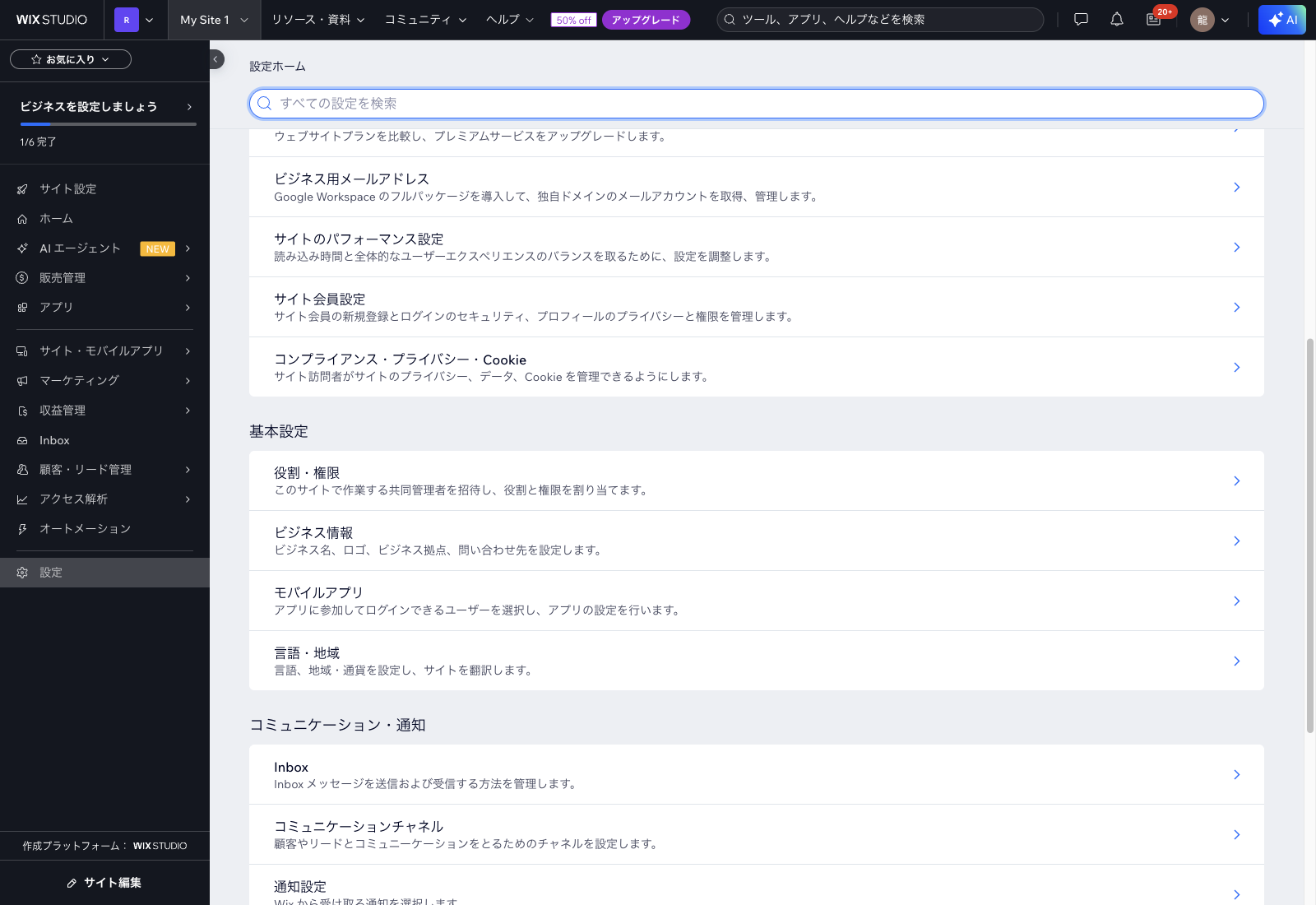
A. 設定
B. 役割・権限
設定ホーム ─ A → B の順にクリック
※ 見当たらない場合:画面右上の「サイトアクション」→「役割を管理」からもアクセスできます。
03
「+ 共同管理者を招待」をクリック
「役割・権限」ダッシュボードが開きます。画面右上の青いボタン + 共同管理者を招待 をクリックしてください。
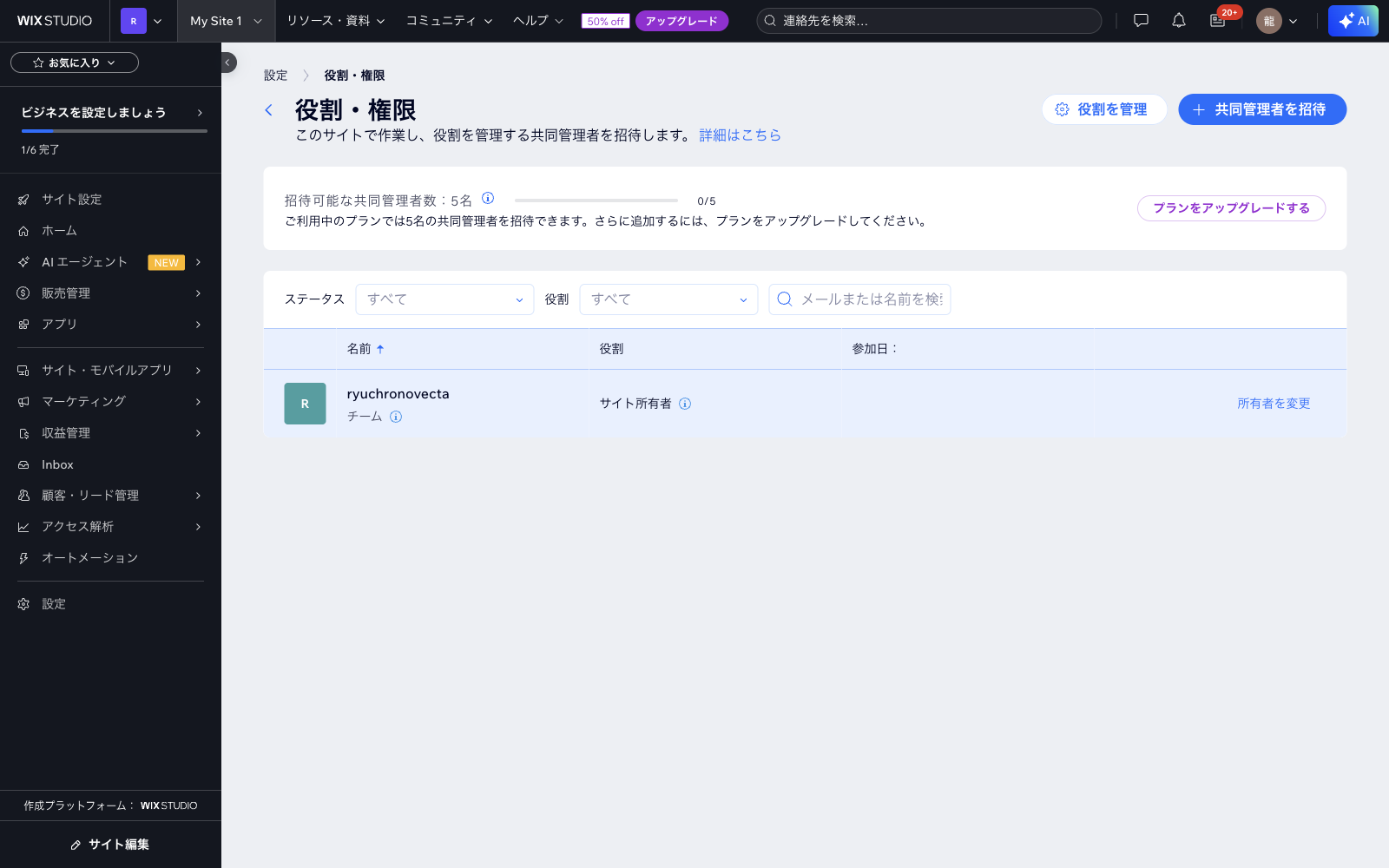
+ 共同管理者を招待
役割・権限 ダッシュボード ─ 右上の青ボタン
04
招待先メールアドレスを入力
下記の招待画面が開きます。「メール」欄に、弊社よりお伝えするメールアドレスをご入力ください。
▸ 招待先メールアドレス:
moqo.dev@outlook.jp
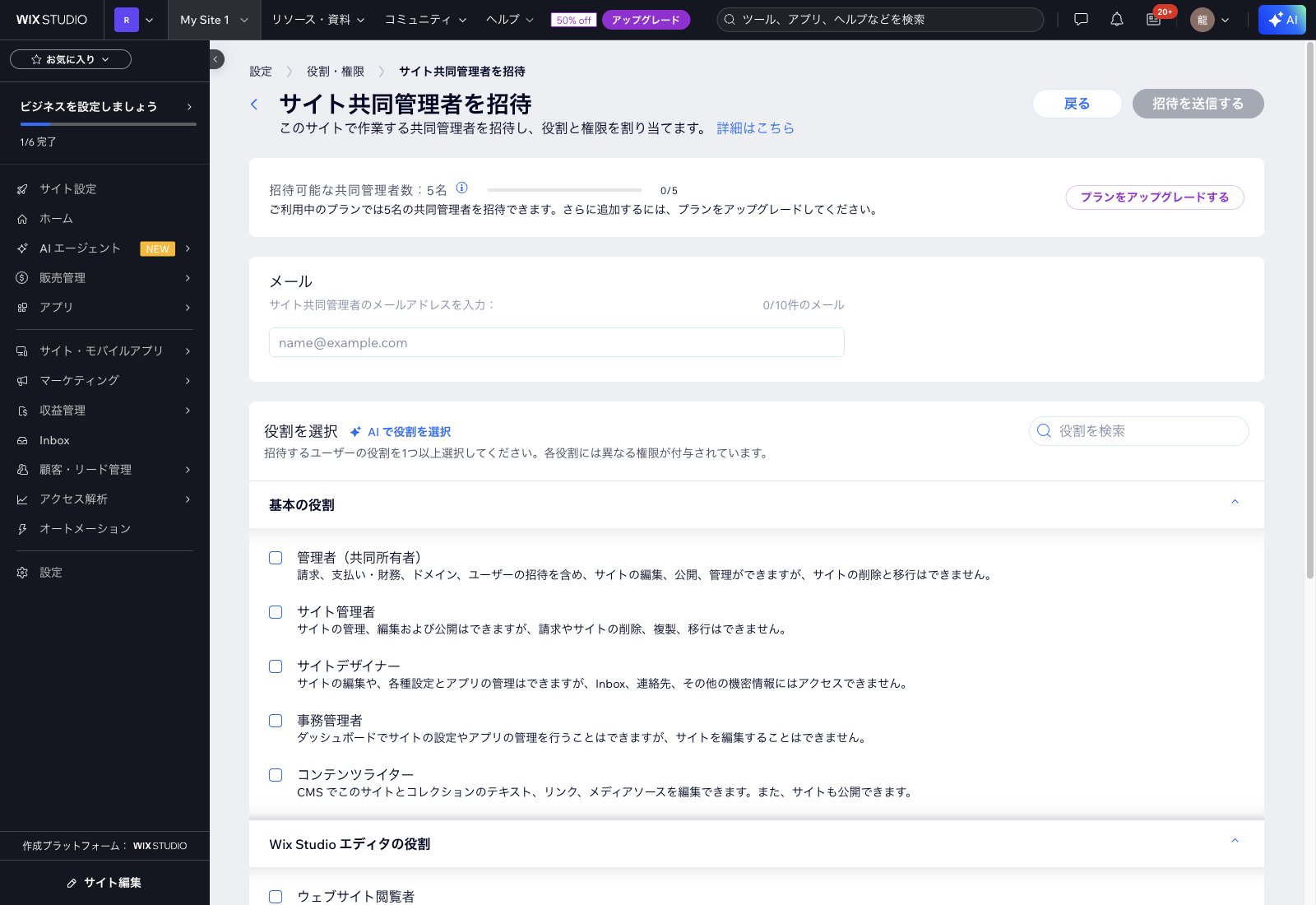
A. メールアドレス入力
招待画面 上部 ─ メール入力欄
05
役割(ロール)を選択
同じ画面を下にスクロールすると「基本の役割」のチェックボックスが並びます。「管理者(共同所有者)」 にチェックを入れてください。
必要な権限(1つだけ)
- 管理者(共同所有者) — サイトの編集・公開・ドメイン設定・各種管理が可能になります。今回の公開作業に必要な権限が一通り含まれています。
B. ここをチェック「管理者(共同所有者)」
役割選択 ─ 基本の役割セクション内
公式説明
「管理者(共同所有者):請求、支払い・財務、ドメイン、ユーザーの招待を含め、サイトの編集、公開、管理ができますが、サイトの削除と移行はできません。」
注意
「サイト管理者」「サイトデザイナー」「事務管理者」「コンテンツライター」 ではドメイン設定の権限が不足し、公開作業が完結できません。
必ず 「管理者(共同所有者)」 をご選択ください。
必ず 「管理者(共同所有者)」 をご選択ください。
06
「招待を送信する」をクリック
画面右上の青いボタン 招待を送信する をクリックして完了です。
C. 招待を送信する
招待画面 右上 ─ 「招待を送信する」ボタン
REF公式ヘルプ(画面表記が異なる場合)
役割・権限:サイトで共同作業するユーザーを招待する(Wix公式)